
Configuração de Período de Entrega e Frete
Períodos de entrega.
O campo Períodos é necessário para configurar os horários de entrega da sua empresa
Para cadastrar um período, você deve acessar:
1 – Cadastro;
2 – Meios de Transporte;
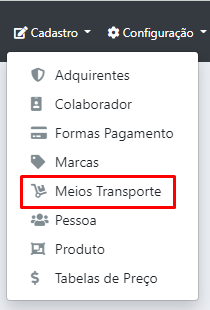
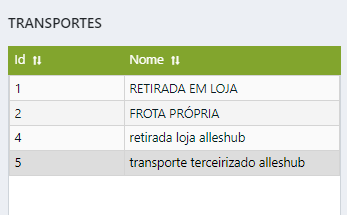
3 – Selecionar o transporte cadastrado (clique aqui para ver os tutoriais para cadastro de transportes);
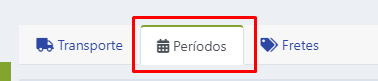
4 – Clicar em Períodos;
5 – Em seguida, clicar em Novo, na aba Períodos;
Assim, alguns campos irão aparecer para serem preenchidos:
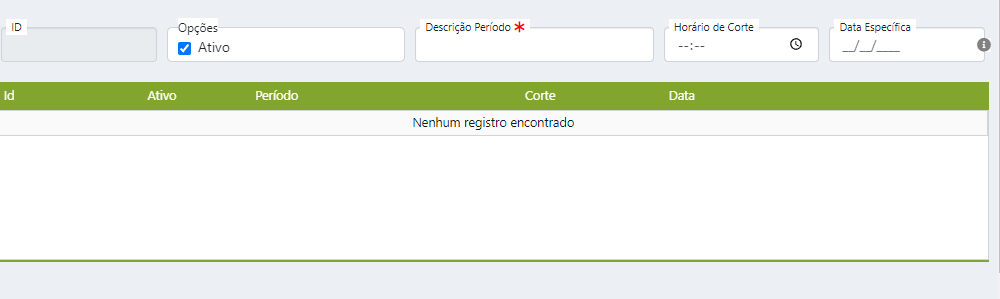
Basicamente o único campo obrigatório é a Descrição Período. Nele você deverá preencher o nome do período e, para facilitar, informar o horário de entrega desse período. O campo Horário de Corte e funciona apenas para clientes que possuem integração e-commerce com o sistema, ele serve par informar o sistema que não se pode mais receber pedidos a partir desse determinado horário. Para saber mais sobre a integração e-commerce entre em contato com nossa equipe de integração. Data Específica é um campo que determina que só ficarão disponíveis os períodos para a data especificada. Veja um exemplo a seguir de como criar um período de forma simples:
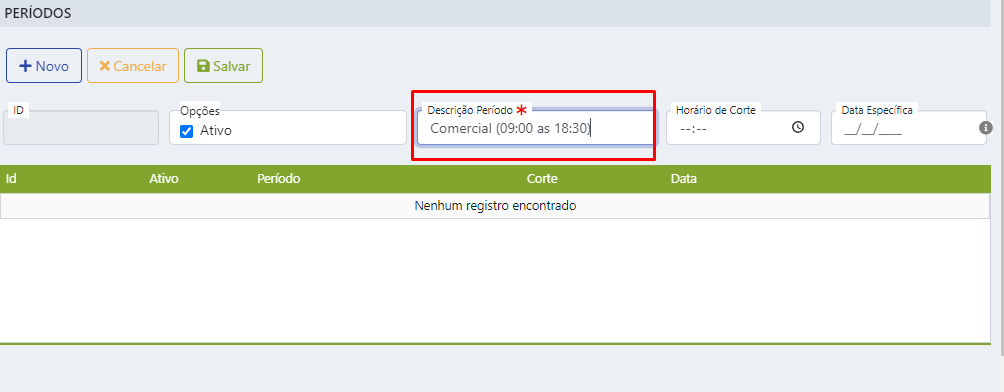
Após preenchido, clique em Salvar
Como cadastrar um período (Em Vídeo).
Frete para Entregas
Para cadastrar o frete, você deve acessar:
O campo Fretes serve para configurar o frete das suas entregas.
1 – Cadastro;
2 – Meios de Transporte;
3 – Selecionar o período cadastrado (clique aqui para ver os tutoriais para cadastro de transportes);
4 – Clicar em Fretes;

5 – Em seguida, clicar em Novo, na aba Fretes;
Assim, alguns campos irão aparecer para serem preenchidos:
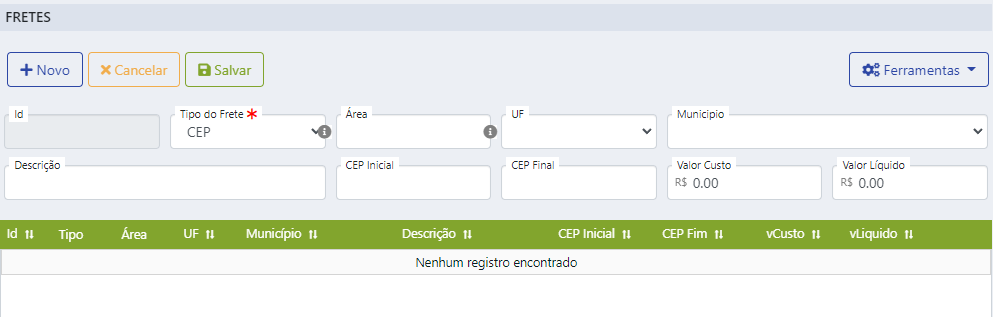
Entendo os campos:
Tipo do Frete -> Informar se o cálculo do frete vai ser de acordo com o CEP ou por quilômetro rodado;
Área -> Define uma área do frete, para questão de organização e relatórios;
UF -> Informar o Estado onde está localizado a empresa;
Município -> Informar o município onde está localizado a empresa;
Descrição -> Faça uma descrição sobre o frete cadastrado (“Nome do frete”);
CEP Inicial e CEP FINAL
Existem duas formas de fazer essa configuração:
1 – Realizar manualmente, inserindo em cada campo os dados necessários;
2 – Clicar em Ferramentas e seguir conforme o pedido.
Valor Custo -> Custo do transporte da sua empresa;
Valor Líquido -> Valor que será cobrado para o cliente;
É importante lembrar que. Se você selecionou que o frete será cobrado por CEP, o valor que será cobrado será o valor líquido independente da distância percorrida. Já se você colocou o tipo do frete por KM (quilômetro rodado) o cálculo será feito a partir do valor líquido, multiplicando esse valor pela quilometragem rodada.